Una de las funciones más interesantes de una suajadora eléctrica es que puedes usar un software de ilustración para hacer los diseños más creativos para imprimirlos posteriormente en diferentes materiales cono vinil, cartón, papel, plástico y más. En esta ocasión hemos probado una suajadora de la marca Cricut, y a continuación te indicamos cómo puedes hacer tus diseños en software e imprimirlos.
- Instala y abre Cricut Design Space
- Descarga e instalación: Si no tienes instalado el software, descárgalo desde el sitio web oficial de Cricut.
- Inicio de sesión: Abre el programa e inicia sesión con tu cuenta de Cricut. Si no tienes una cuenta, crea una nueva.
- Crea un nuevo proyecto
- En la pantalla principal, haz clic en “Nuevo proyecto” para comenzar a diseñar.
- Esto te llevará a la mesa de trabajo o “Canvas”, donde podrás crear y personalizar tu diseño.
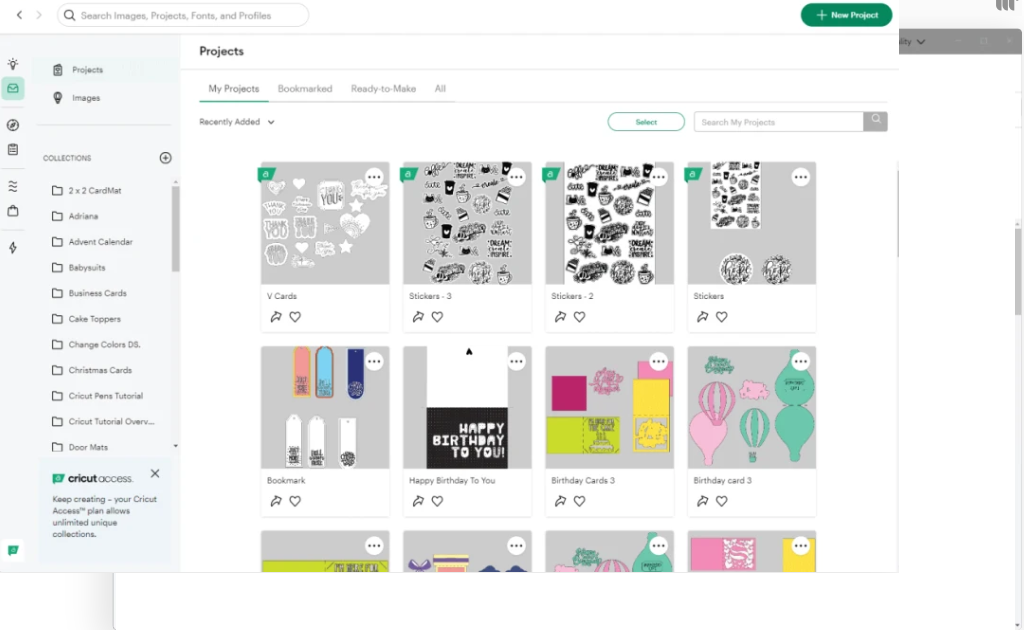
- Conoce las herramientas básicas
- Formas: Puedes agregar formas básicas como círculos, cuadrados, triángulos, etc. desde la opción “Formas” en el menú de la izquierda.
- Texto: Usa la herramienta de “Texto” para agregar palabras o frases a tu diseño. Puedes elegir entre diferentes fuentes y estilos.
- Cargar imágenes: Si tienes un diseño propio o una imagen que deseas usar, puedes subirla en formato PNG, JPEG o SVG haciendo clic en “Cargar” en el menú de la izquierda.
- Diseña tu proyecto
- Agrega elementos: Usa las herramientas de formas, texto e imágenes para construir tu diseño.
- Ajusta el tamaño y la posición: Selecciona cualquier elemento para cambiar su tamaño, rotarlo o moverlo en la mesa de trabajo.
- Capa y alineación: Puedes organizar los elementos en capas y alinearlos usando las herramientas de alineación y distribución.
- Configura los colores y estilos
- Colores: Selecciona un elemento y elige el color de relleno o contorno en el menú de la parte superior. Esto es importante para diferenciar partes de tu diseño cuando cortes diferentes materiales o colores.
- Estilos de corte: Puedes configurar cada elemento para que sea cortado, dibujado, o grabado, dependiendo de la herramienta que estés utilizando.
- Prepara tu diseño para imprimir
- Revisa el diseño: Asegúrate de que todos los elementos estén correctamente alineados y en el tamaño adecuado.
- Acoplar y unir: Usa las herramientas de “Acoplar” y “Unir” para mantener los elementos juntos durante el corte, especialmente si estás usando diferentes capas o colores.
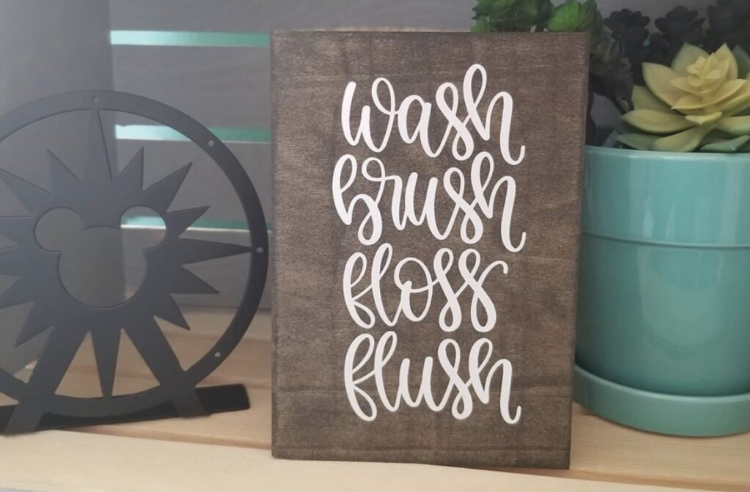
- Envía el diseño a tu Cricut
- Haz clic en “Hacerlo”: Una vez que estés satisfecho con tu diseño, haz clic en el botón “Hacerlo” en la esquina superior derecha.
- Configuración de material: Selecciona el tipo de material que vas a utilizar para imprimir y cortar. Cricut Design Space te guiará para ajustar la cuchilla y otros parámetros.
- Carga el material en la máquina: Coloca el material en la alfombra de corte y cárgalo en tu Cricut.
- Cortar o imprimir: Sigue las instrucciones en pantalla para completar el corte o la impresión.
- Ensamblaje final
- Retira el diseño: Con cuidado, despega el diseño de la alfombra de corte.
- Ensamblaje: Si tu proyecto requiere montaje, sigue las instrucciones o ensamblaje tu pieza final.
También te puede interesar: Básicos para comenzar a crear manga